ご利用手順
HOW TO USE
STEP.1
ソシオラウンジLINEアカウントを友だち追加
下記URLより友だち追加をしてください。
https://line.me/R/ti/p/@221pbqnw
*LINEアプリがインストールされていない場合はインストール画面に遷移します。


STEP.2
会員登録をする
《会員登録の流れ》

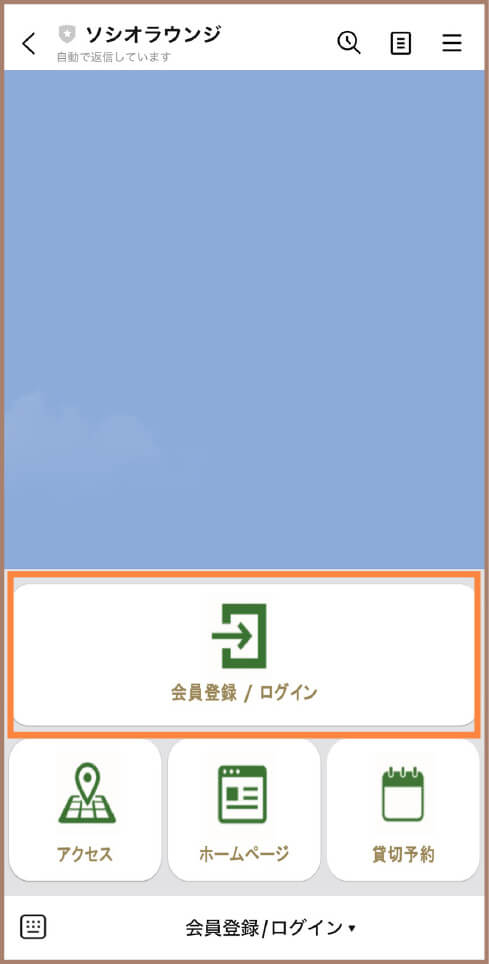
『会員登録/ログイン』ボタンをタップ。
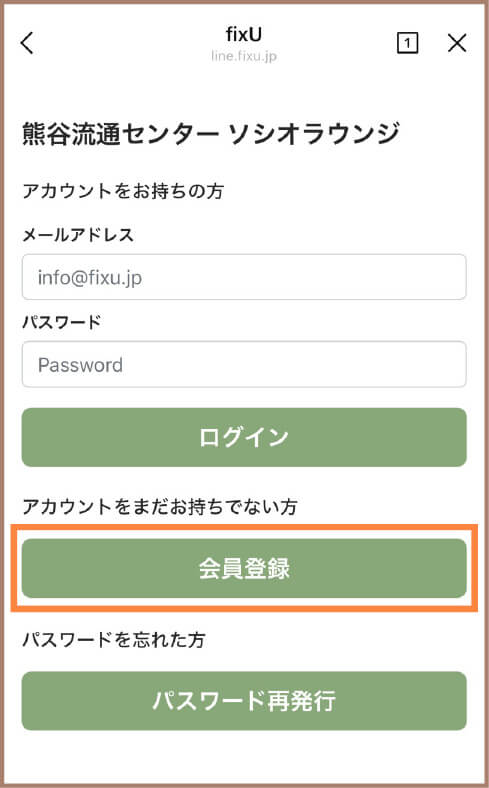
『会員登録』ボタンをタップ。
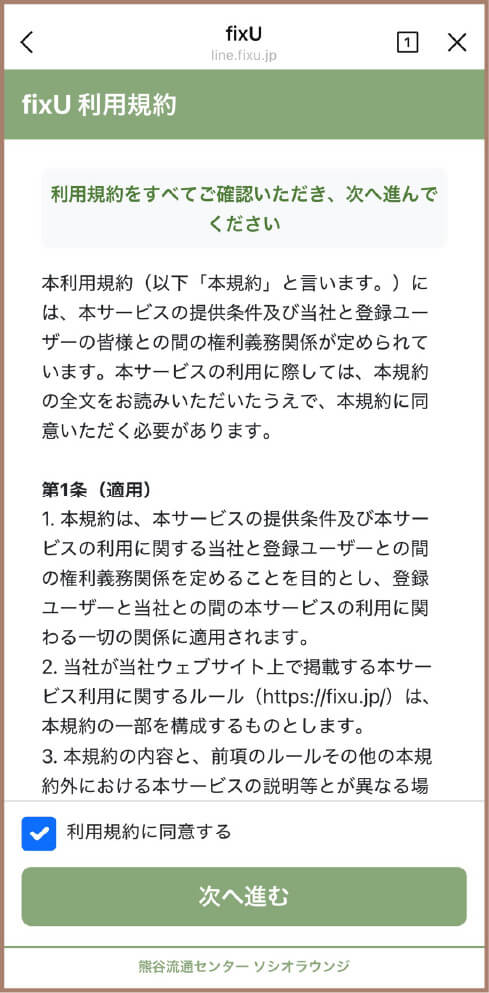
fixU利用規約を確認し、
『利用規約に同意する』にチェック。
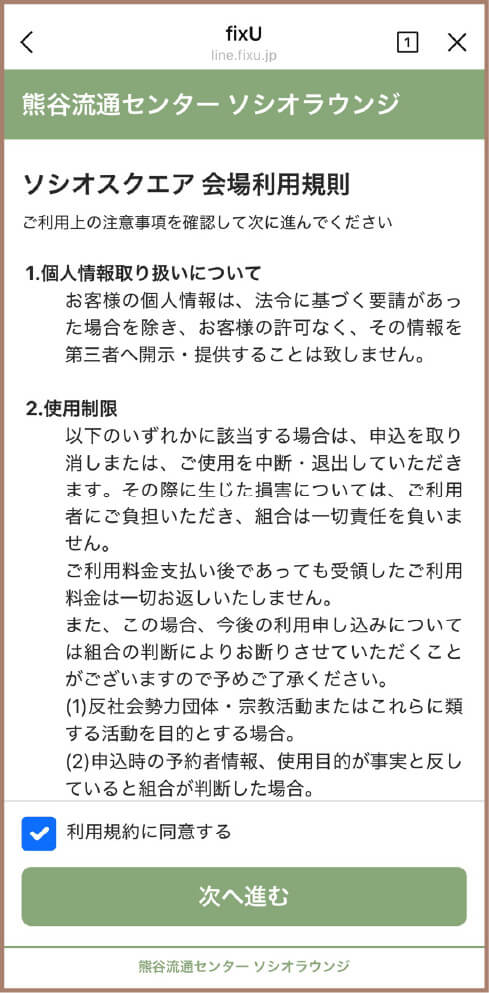
ソシオスクエア 会場利用規則を確認し、
『利用規約に同意する』にチェック。
会員情報を入力。
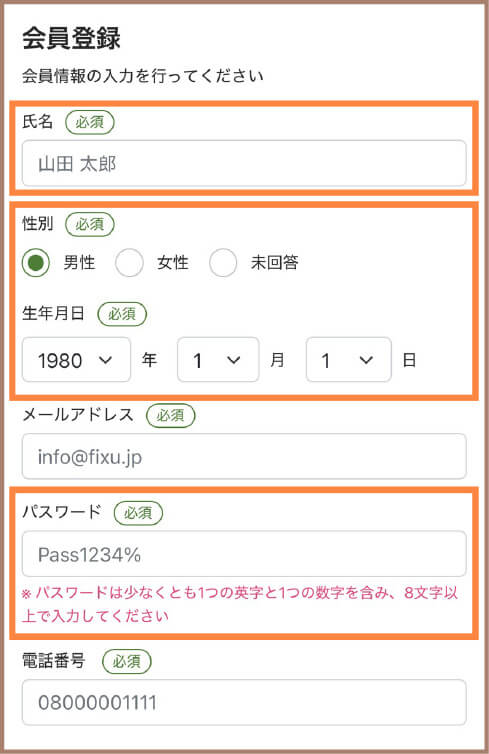
《法人/団体として会員登録をする場合》
● 『氏名』の項目に法人名/団体名を入力(略称不可)
*登録された『氏名』が請求書・領収書の宛名になります。
● 『性別・生年月日』の項目は初期値を変えずに登録。
《パスワードに関する注意点》
登録後にパスワードのご確認はできません。
*パスワードを忘れた場合、再設定が必要となります。
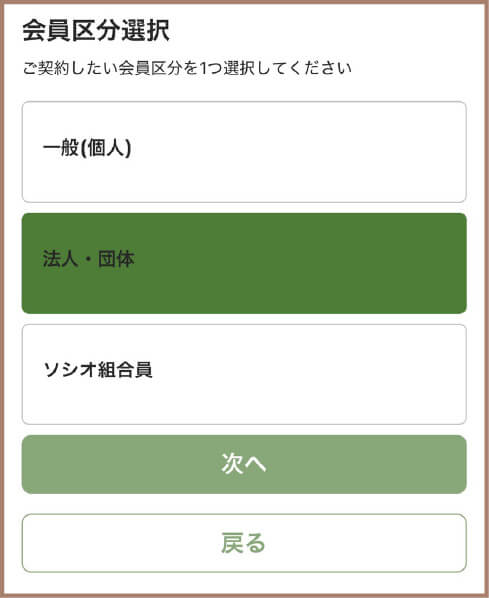
会員区分を選択。
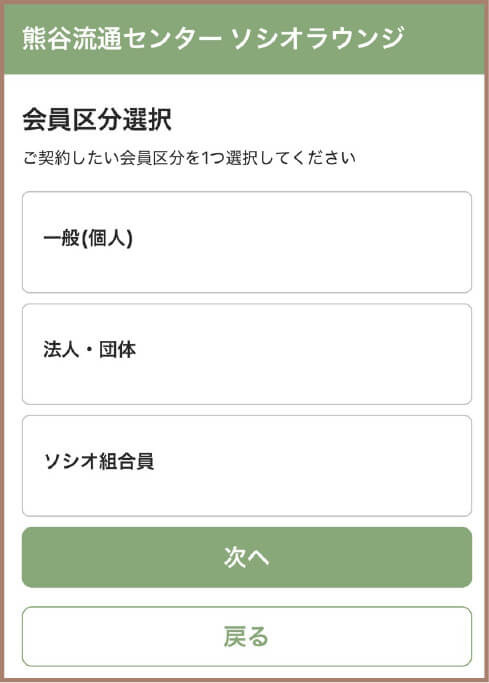
一般(個人)会員のご登録方法 法人・団体会員のご登録方法
*『法人・団体』会員は、月額プランのみになります。
法人・団体会員のご登録方法
*『法人・団体』会員は、月額プランのみになります。
時間制プラン(従量課金制プラン)をご希望の方は、『一般(個人)』会員にて登録をお願いいたします。
『一般(個人)』会員登録方法
『一般(個人)』を選択。
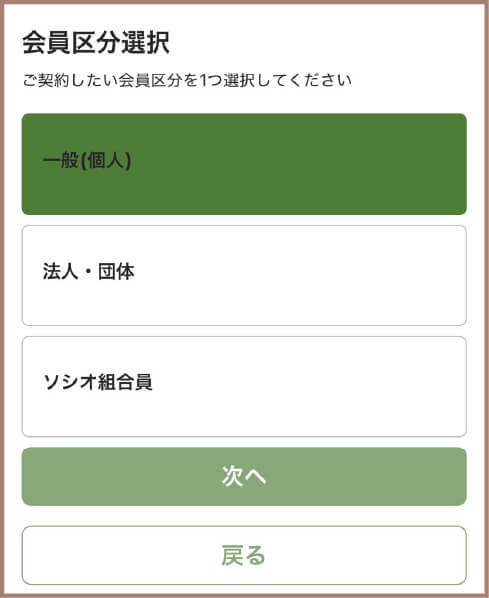
プランを選択。
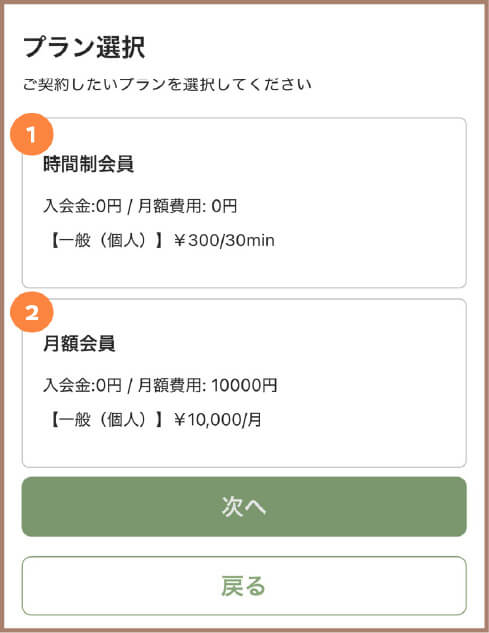
① 時間制会員プラン
ご利用された時間に応じて費用が発生します(30分単位)
② 月額会員プラン
月額費用のみで何度でも自由にご利用いただけます
*時間制/月額会員プラン共にミーティングルームの1日の利用時間には上限があります。(最長1時間30分)
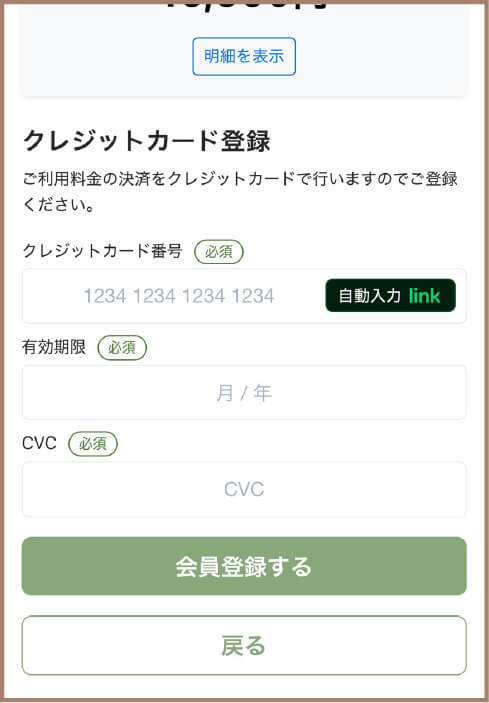
クレジットカード情報を入力。
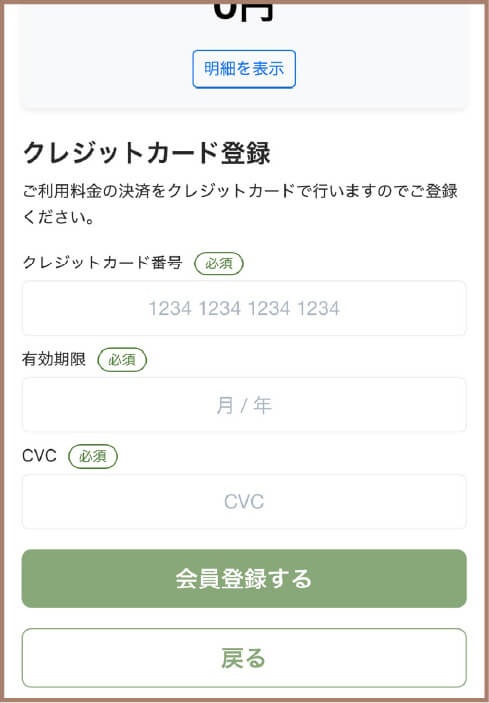
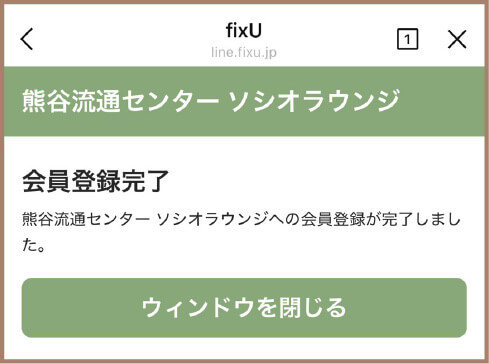
会員登録完了。
『法人・団体』会員登録方法
『法人・団体』を選択。
プランと契約開始日を選択。
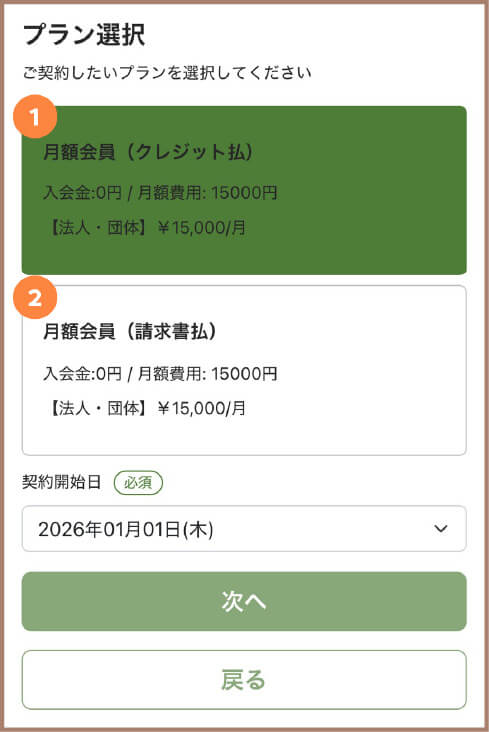
≪プランの種類≫
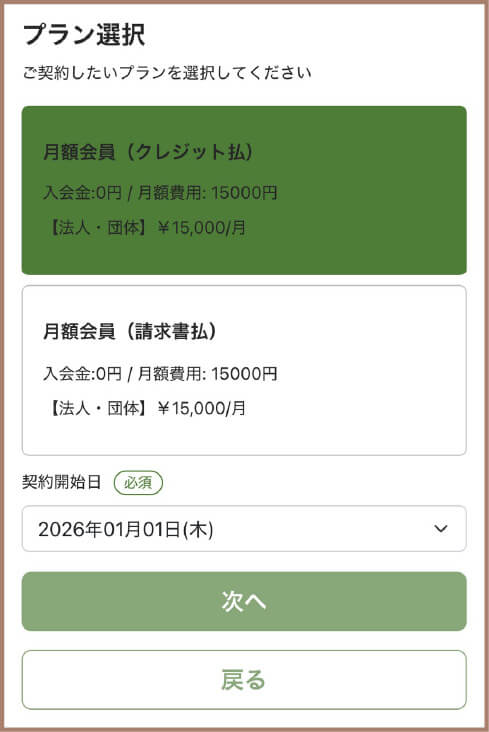
①月額会員(クレジットカード払)
登録が完了次第、利用が可能となります。
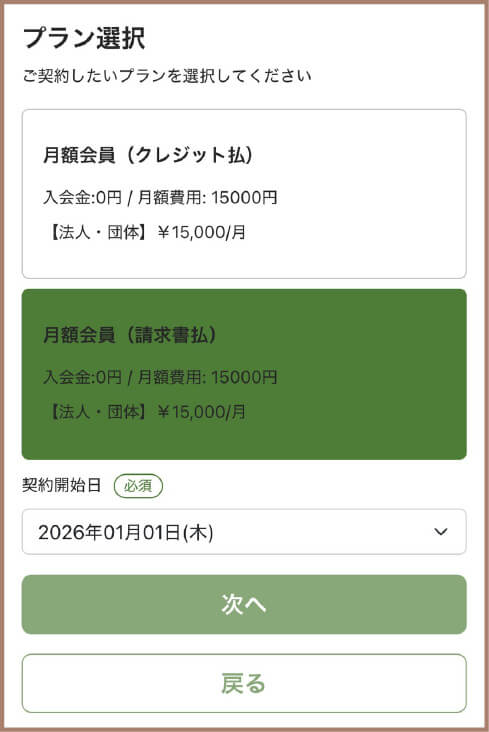
②月額会員(請求書払)
登録後に事務局での確認審査が完了次第、利用が可能となります。請求書は後日、事務局よりメールにてご送付いたします。
*『法人・団体』会員の方は最大3名まで 同時利用が可能です。同時利用する場合、子アカウントを追加する必要があります。
クレジットカード払をお選びの方
プランと契約開始日を選択。
クレジットカード情報を入力。
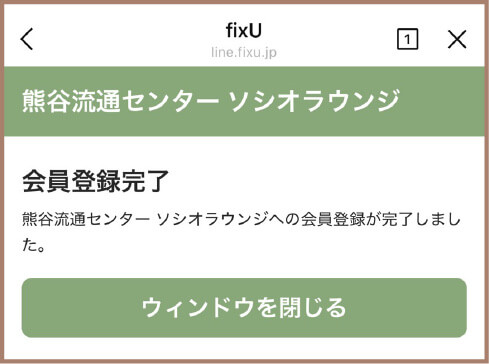
会員登録完了。
請求書払をお選びの方
プランと契約開始日を選択。
会員登録完了。
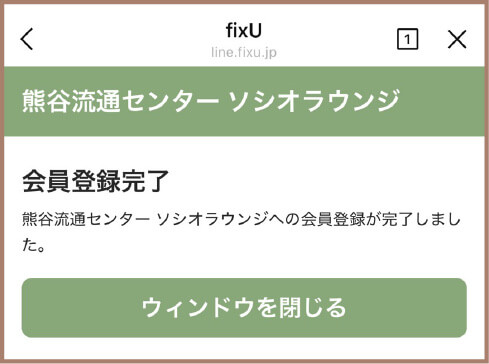
事務局での確認審査終了次第、利用可能。
*後日、審査終了の通知が通知が届きます。
子アカウントの追加
法人・団体会員でご契約の方のみご利用が可能です。
従業員やメンバーも利用される場合、子アカウントの追加が必要となります。(同時利用は最大3アカウントまで)
『アカウント』ボタンをタップ。
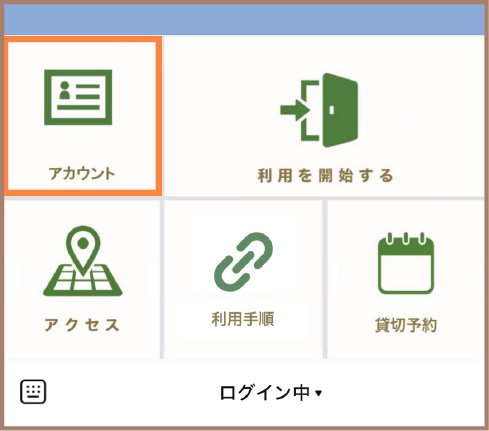
『子アカウント管理』をタップ。
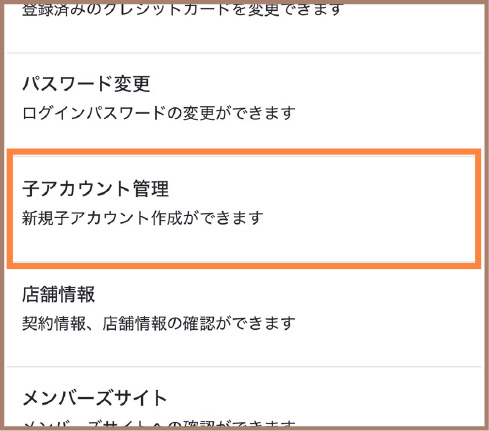
『追加』ボタンをタップ。
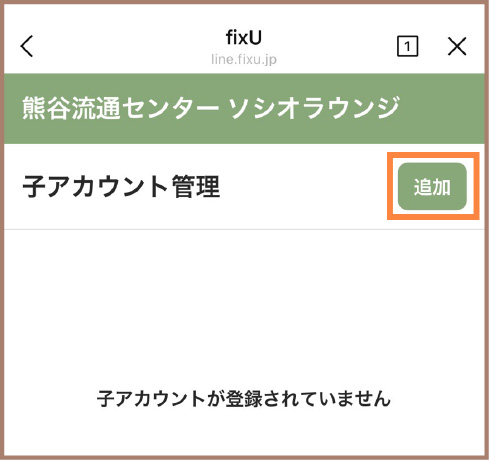
会員情報を入力し、『子アカウント登録』ボタンをタップ。
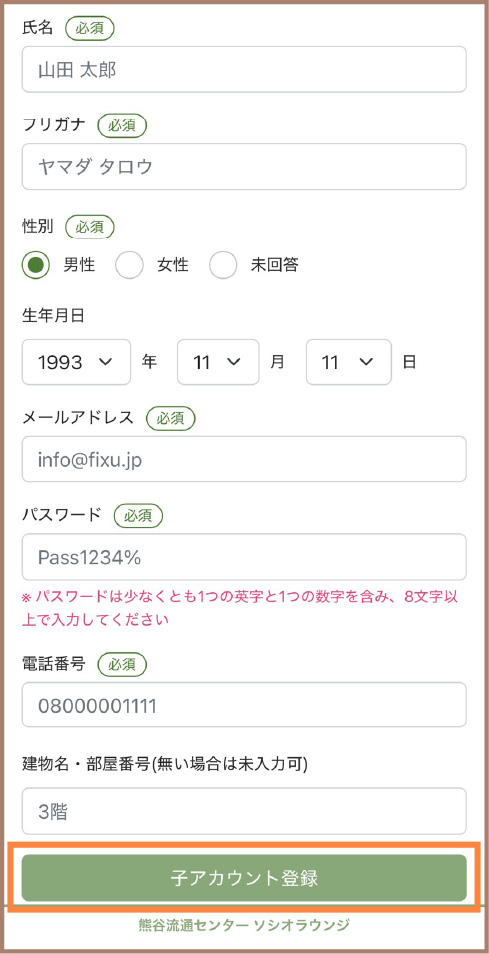
- ⚫︎親アカウントと同一のアドレスは登録できません。
- ⚫︎子アカウントは最大100名まで登録可能です。
- ⚫︎登録後、登録したメールアドレスに『登録完了』のメールが届きます。
- ⚫︎子アカウントで利用する場合、ソシオラウンジのLINEアカウントを友達追加し、子アカウントとして登録したメールアドレスおよびパスワードを入力してログイン後、利用を開始できます。
STEP.3
入室する
アカウントにログイン後、
『利用を開始する』ボタンをタップ。
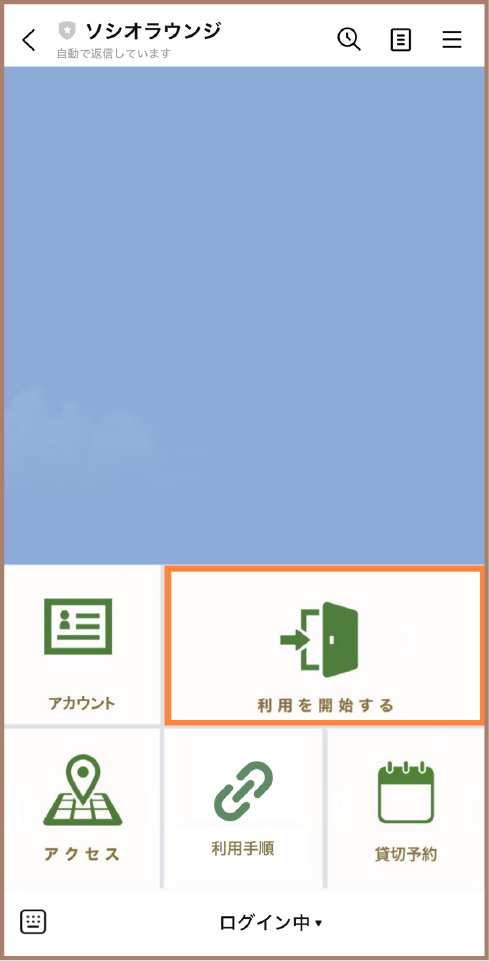
エントランスの自動扉の前で、
『チェックイン』ボタンをタップ。
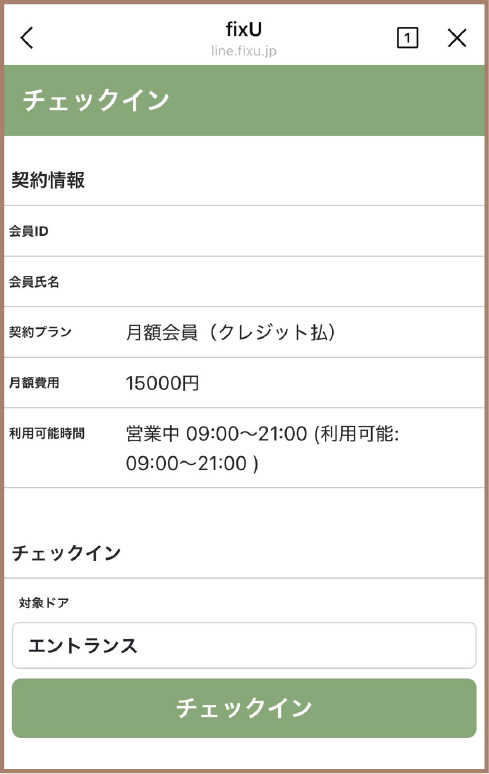
チェックイン確認。
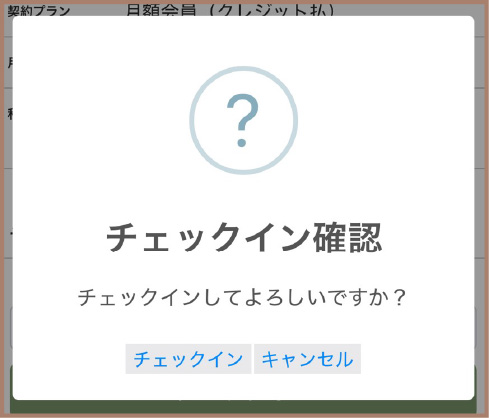
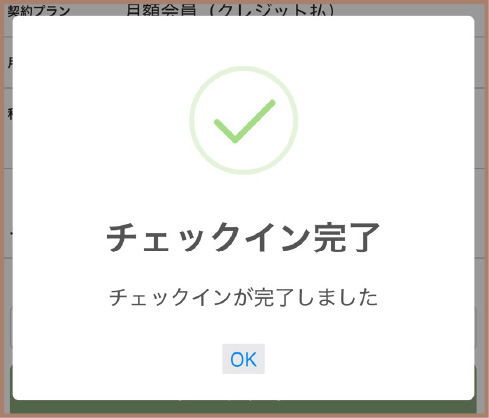
チェックイン完了。
エントランスドアが自動解錠し、入室。(利用開始)
STEP.4
退室する
《 ご注意 》
退室される際は必ずチェックアウトの操作を忘れないでください。
(時間制会員プランの場合、課金され続けてしまいます。)
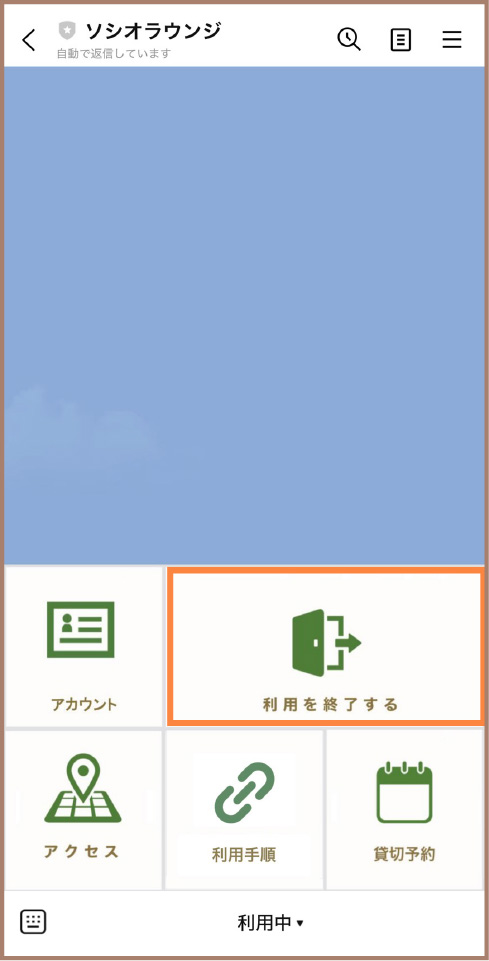
『利用を終了する』ボタンをタップ。
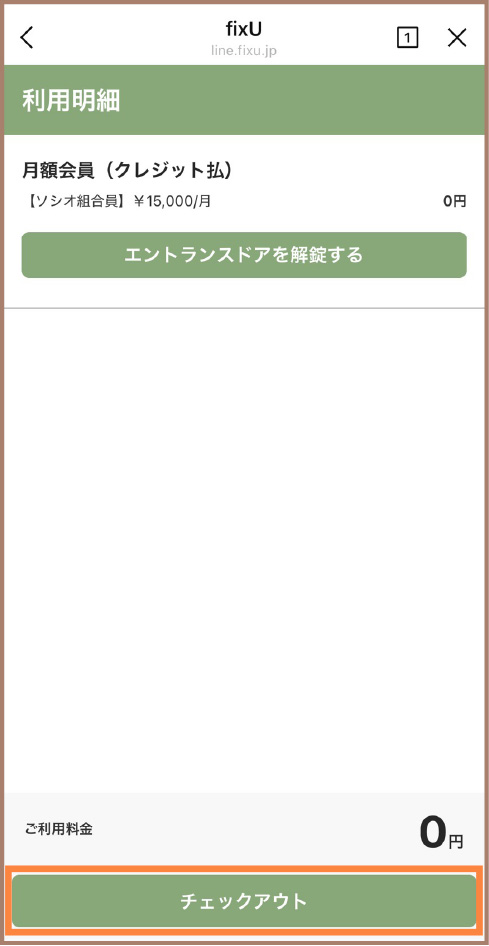
エントランスの自動扉の前で、
『チェックアウト』ボタンをタップ。
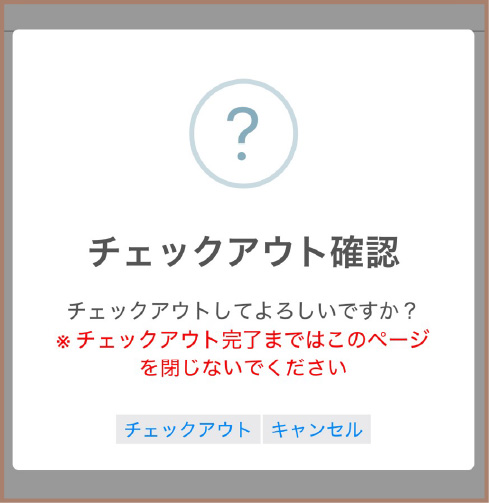
チェックアウト確認。
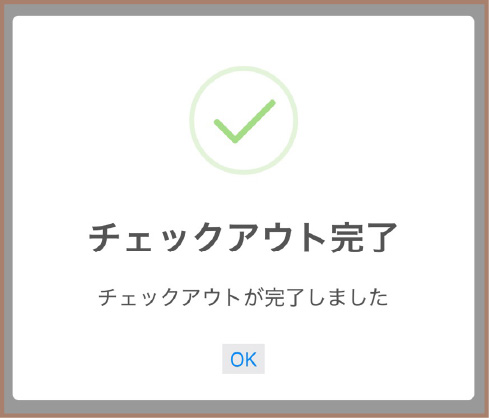
チェックアウト完了。
エントランスドアが自動解錠し、退室。(利用終了)
利用は終了せず、途中退室する場合
『利用を終了する』ボタンをタップ。
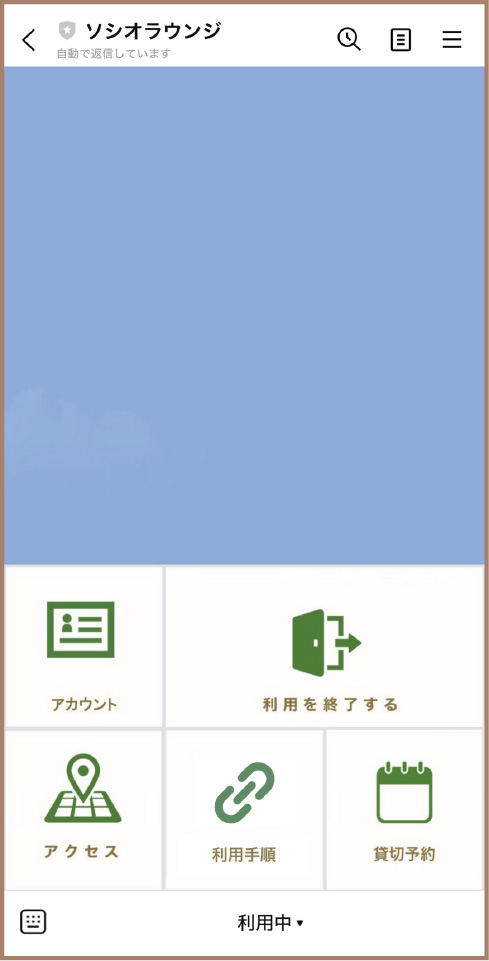
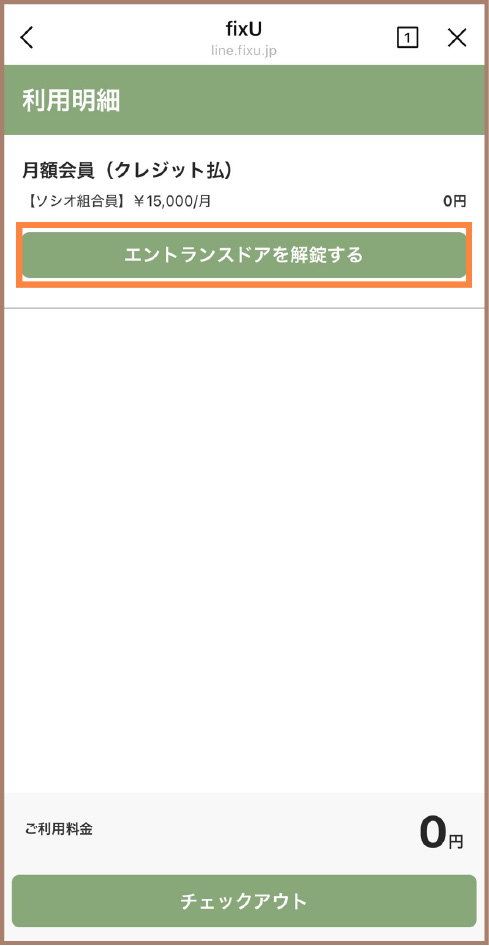
エントランスの自動扉の前で、
『エントランスドアを開錠する』ボタンをタップ。
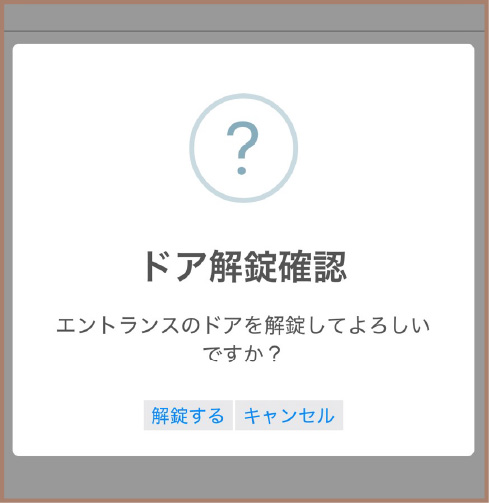
ドア開錠確認。
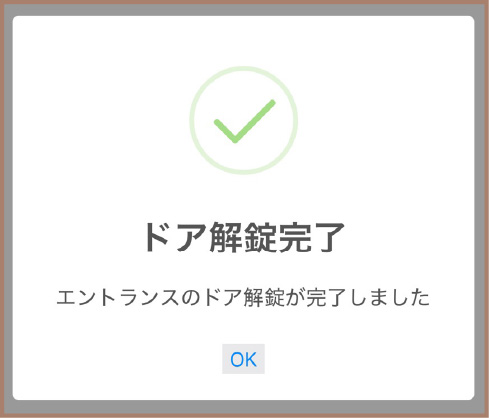
ドア解錠完了し、エントランスドアが自動で解錠。
*再度入室する際は同様の手続きを行います。
《 ご注意 》
時間制会員プランの場合、チェックアウトをしない限り課金され続けてしまいます。利用を終了する際はチェックアウトの操作を忘れずに実施お願いいたします。
その他
領収書の確認
(クレジットカード払のみ)
『アカウント』ボタンをタップ。

時間制会員の領収書を発行する場合は『利用履歴確認』から、月額会員の領収書を発行する場合は『月額会費』から確認および印刷が可能。

貸切予約について
下記フォームより貸切でのご予約が可能です。
貸切予約はこちら【予約受付開始】 6ヶ月前の00:00から
【予約受付締切】 7日前の00:00まで
【キャンセル締切】 7日前の00:00まで